

لایو صوتی در بیگو لایو یکی از قابلیتهای کاربردی این برنامه برای برگزاری پخش زنده بدون نیاز به تصویر است. اگر میخواهید در بیگو لایو با مخاطبان خود بهصورت صوتی ارتباط برقرار کنید، میتوانید تنها با چند مرحله ساده یک Audio Live ایجاد کنید. در ادامه، نحوه فعال کردن لایو صوتی در بیگو لایو را مرحلهبهمرحله توضیح میدهیم.
لایو صوتی در بیگو لایو چیست؟
لایو صوتی یا Audio Live در Bigo Live به شما اجازه میدهد بدون استفاده از دوربین، یک پخش زنده صوتی ایجاد کنید. این قابلیت برای گفتوگو با کاربران، برگزاری چت صوتی، صحبت درباره موضوعات مختلف و ارتباط مستقیم با مخاطبان بسیار مناسب است.
آموزش فعال کردن لایو صوتی در بیگو لایو
برای شروع لایو صوتی در Bigo Live کافی است مراحل زیر را دنبال کنید. انجام این مراحل ساده است و در مدت کوتاهی میتوانید پخش زنده صوتی خود را آغاز کنید.
۱. ورود به بخش لایو بیگو لایو
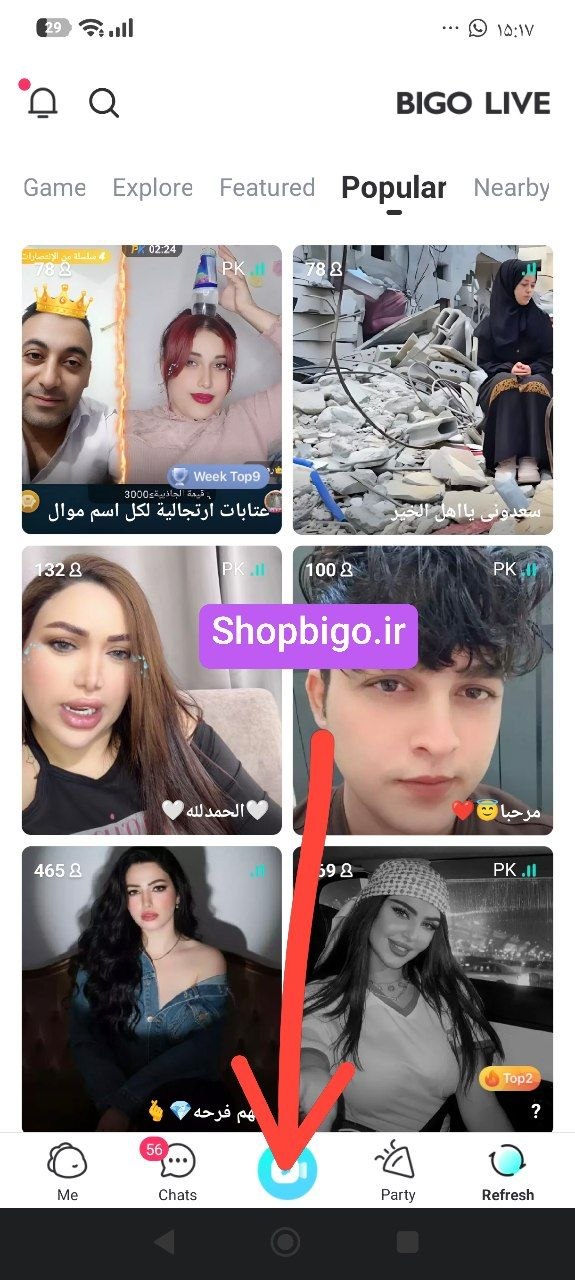
ابتدا برنامه بیگو لایو (Bigo Live) را باز کنید. در صفحه اصلی برنامه، در قسمت پایین صفحه یک دکمه آبیرنگ با علامت دوربین قرار دارد. روی این دکمه بزنید تا وارد بخش مربوط به ایجاد لایو شوید.
۲. انتخاب گزینه Audio Live
پس از ورود به بخش لایو، گزینههای مختلفی برای شروع پخش زنده نمایش داده میشود. در قسمت پایین صفحه، گزینه Audio Live را پیدا کنید و آن را انتخاب کنید. با انتخاب این گزینه، حالت لایو صوتی برای شما فعال میشود و نیازی به استفاده از دوربین نخواهید داشت.
۳. انتخاب عنوان برای لایو صوتی
در مرحله بعد باید یک عنوان یا Title برای لایو خود انتخاب کنید. بهتر است عنوانی کوتاه، جذاب و مرتبط با موضوع گفتوگوی خود بنویسید تا کاربران بدانند موضوع لایو شما چیست.
برای مثال، اگر قرار است درباره موسیقی صحبت کنید، میتوانید عنوانی مانند «گفتوگوی دوستانه درباره موسیقی» انتخاب کنید. استفاده از یک عنوان مناسب میتواند توجه بیشتری از مخاطبان را به لایو شما جلب کند.
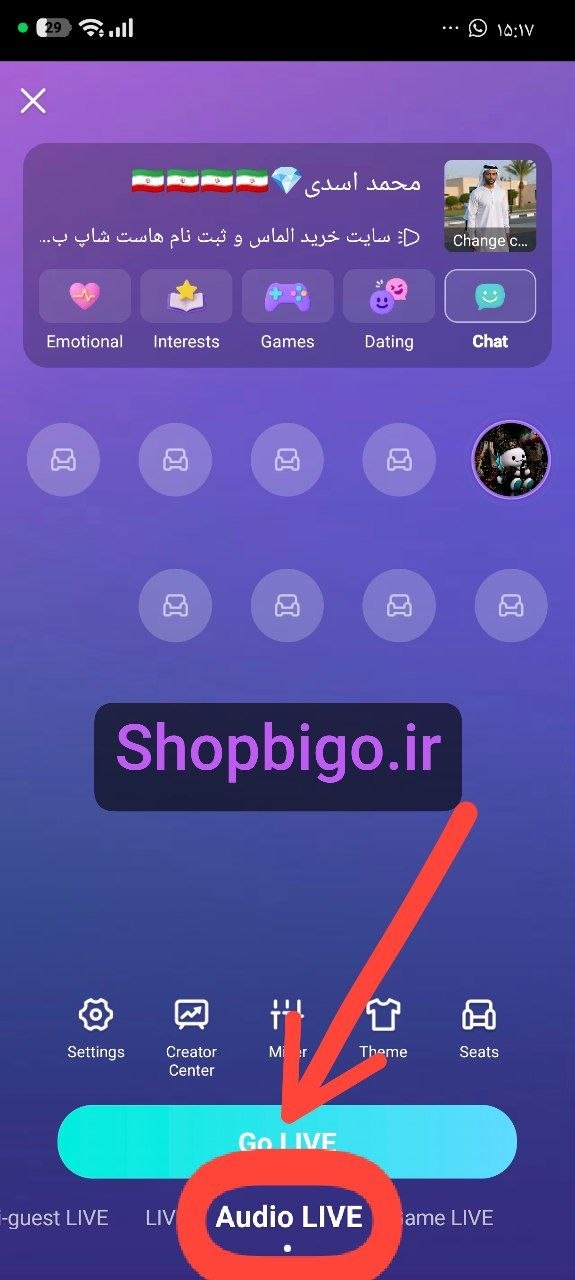
۴. نوشتن پیام خوشآمدگویی
بعد از انتخاب عنوان، میتوانید یک پیام خوشآمدگویی برای مخاطبان خود بنویسید. این پیام هنگام ورود کاربران میتواند به آنها کمک کند با فضای لایو و موضوع گفتوگو آشنا شوند.
بهتر است پیام خوشآمدگویی کوتاه، صمیمی و متناسب با موضوع لایو باشد. برای مثال میتوانید از عباراتی مانند «به لایو من خوش آمدید، خوشحال میشم در گفتوگو همراه ما باشید» استفاده کنید.
۵. شروع لایو صوتی با گزینه Go Live
پس از وارد کردن عنوان و پیام خوشآمدگویی، همه چیز برای شروع پخش زنده آماده است. در این مرحله روی دکمه آبیرنگ Go Live بزنید.
با انتخاب این گزینه، لایو صوتی شما در بیگو لایو آغاز میشود و میتوانید بهصورت صوتی با مخاطبان خود صحبت و تعامل کنید.
نکات مهم برای برگزاری لایو صوتی در Bigo Live
- برای لایو خود یک عنوان کوتاه و جذاب انتخاب کنید.
- موضوع لایو را از ابتدا مشخص کنید تا مخاطبان بدانند قرار است درباره چه چیزی صحبت شود.
- پیام خوشآمدگویی صمیمی و مناسب برای کاربران بنویسید.
- برای داشتن صدای بهتر، در محیطی آرام و کمسروصدا لایو بگیرید.
- در طول لایو با مخاطبان تعامل داشته باشید و به پیامهای آنها توجه کنید.
- قبل از شروع پخش زنده، اتصال اینترنت خود را بررسی کنید.
جمعبندی آموزش لایو صوتی در بیگو لایو
همانطور که دیدید، آموزش لایو صوتی در بیگو لایو بسیار ساده است. ابتدا وارد برنامه شوید و روی دکمه آبی دوربین در پایین صفحه بزنید. سپس از بخش لایوها گزینه Audio Live را انتخاب کنید، یک عنوان برای لایو بنویسید، پیام خوشآمدگویی خود را اضافه کنید و در نهایت با زدن دکمه آبی Go Live پخش زنده صوتی خود را آغاز کنید.
با استفاده از قابلیت Audio Live در Bigo Live میتوانید بدون نیاز به نمایش تصویر، با کاربران ارتباط برقرار کرده و یک گفتوگوی صوتی زنده داشته باشید.